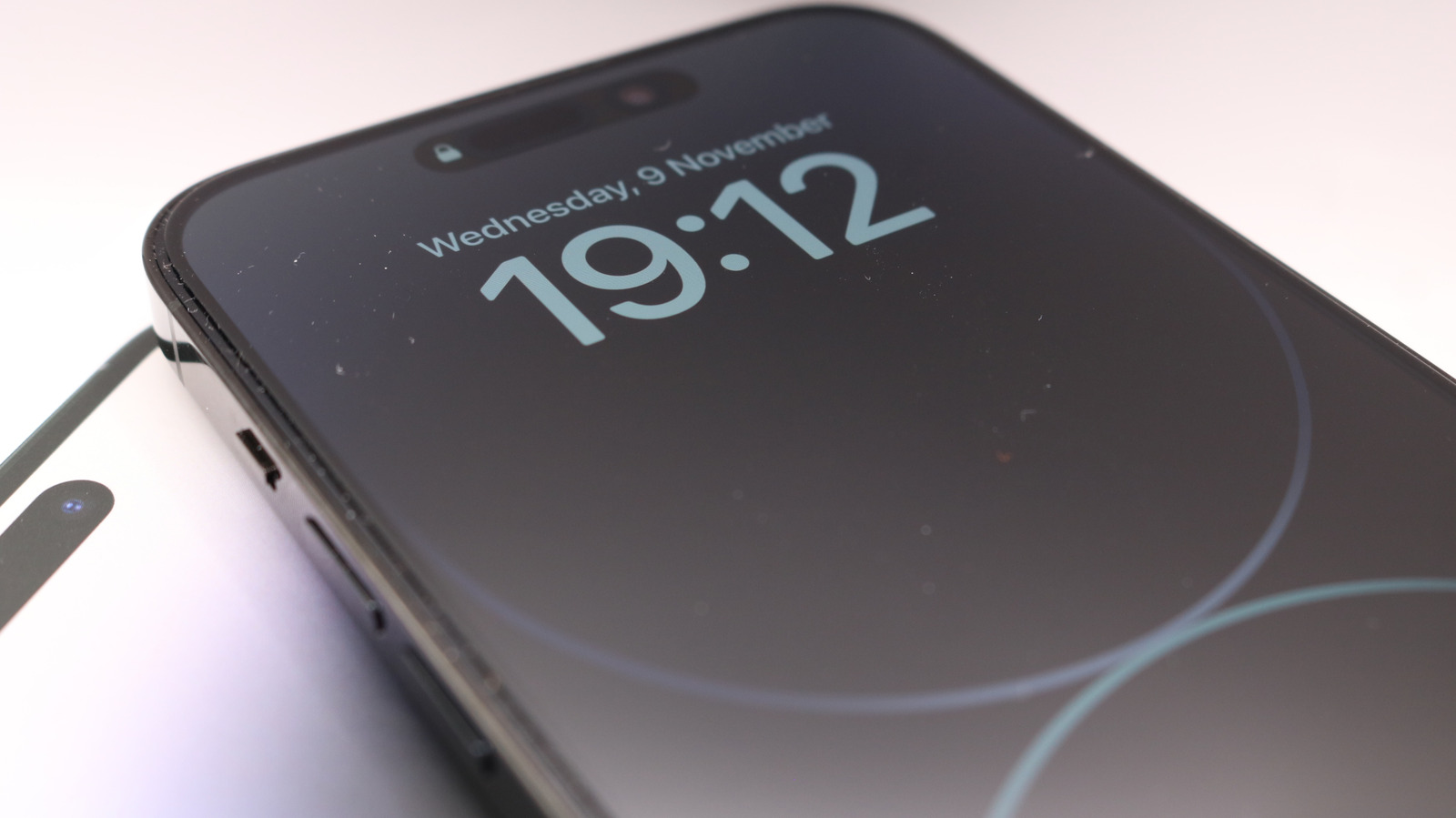
Si votre Always-On Display ne reste pas toujours actif, voici les causes les plus probables.
L’Always-On Display de l’iPhone est une fonctionnalité élégante qui vous permet de voir des informations importantes d’un seul coup d’œil sans déverrouiller votre téléphone. Il maintient votre écran de verrouillage personnalisé tamisé mais encore visible, afin que vous puissiez rapidement vérifier l’heure, vos notifications ou d’autres widgets. C’est une fonctionnalité qui n’est pas aimée par tous les utilisateurs d’iPhone, selon le niveau de confidentialité que vous privilégiez et si vous acceptez son impact sur la batterie. Mais pour beaucoup, c’est un moyen simple d’éviter de prendre votre téléphone à chaque fois que vous voulez vérifier quelque chose.
Si vous voulez utiliser l’Always-On Display mais que votre écran de verrouillage s’éteint systématiquement, il existe plusieurs causes potentielles, heureusement associées à des solutions faciles. Tout d’abord, notez que tous les iPhone ne sont pas capables de la fonction Always-On Display; les modèles suivants le sont :
-
iPhone 14 Pro et 14 Pro Max
-
iPhone 15 Pro et 15 Pro Max
-
iPhone 16 Pro et 16 Pro Max
-
iPhone 17, 17 Pro et 17 Pro Max
-
iPhone Air
-
iPhone 18 Pro et 18 Pro Max
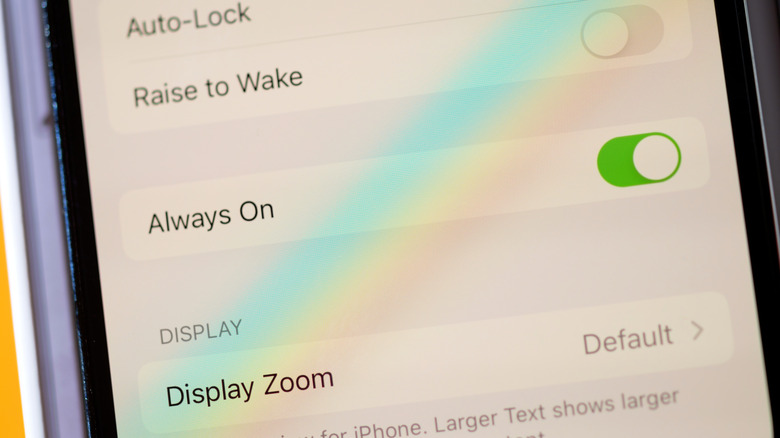
L’Always-On Display est activé par défaut, mais vous pouvez le basculer en allant dans Réglages > Affichage et Luminosité > Always On Display. Assurez-vous qu’il est activé avant de continuer.
Pourquoi l’Always-On Display se coupe-t-il ?
Certaines situations qui font que l’Always-On Display s’éteint se produisent tout au long de la journée, mais ce sont essentiellement des cas où vous ne souhaitez pas utiliser l’écran de toute façon. Si votre iPhone est face contre terre, obstrué du champ de vision, ou n’est pas à proximité d’une Apple Watch jumelée (généralement parce que vous avez quitté la pièce), la fonctionnalité s’éteindra. Assurez-vous d’avoir nettoyé la caméra frontale de votre iPhone afin qu’elle puisse vous voir clairement. Il peut aussi se couper si vous n’interagissez pas avec votre téléphone pendant de longues périodes.
D’autres situations peuvent être un peu plus perturbantes, mais sont tout de même compréhensibles : l’écran s’éteint lors de la connexion de votre iPhone à une session CarPlay afin de minimiser les distractions du conducteur, et pendant l’utilisation de la Continuity Camera (présumé pour économiser la batterie).
Bien que ces causes d’extinction de l’AOD ne puissent pas être ajustées, deux autres causes courantes peuvent l’être : le Mode Économie d’Énergie et les modes Focus. Vous pouvez utiliser le raccourci du Centre de contrôle pour basculer le Mode Économie d’Énergie, ou sur un iPhone 15 et les modèles ultérieurs :
-
Ouvrez Réglages.
-
Sélectionnez Batterie > Mode Puissance.
-
Désactivez Mode Économie d’Énergie.
Sur un iPhone 14 ou un modèle plus ancien, le réglage se trouve dans le menu principal Batterie. Sur les modèles plus récents, il peut aussi être utile de désactiver Puissance Adaptative dans le même menu Mode Puissance, car cela peut réactiver automatiquement le Mode Économie d’Énergie lorsque vous tombez sous 20 pour cent de batterie. C’est à vous de décider si vous privilégiez la commodité de l’AOD ou une autonomie maximale.
Autres correctifs de l’Always-On Display à essayer
Par conception, l’Always-On Display ne fonctionnera pas lorsque votre iPhone est en mode Sleep Focus. Pour vous assurer que Sleep Focus est désactivé :
-
Ouvrez Centre de contrôle.
-
Appuyez sur Focus, puis choisissez Sleep si cela apparaît sélectionné.
Il est possible que l’application Santé active automatiquement Sleep Focus à l’heure de coucher que vous avez définie. Pour désactiver cela :
-
Ouvrez Centre de contrôle et appuyez sur Focus.
-
Appuyez sur les trois points à côté de Sommeil, puis sélectionnez Paramètres.
-
Faites défiler jusqu’à la section intitulée Planification et sélectionnez Prochain Planning.
-
Désactivez le bouton à côté de Planification, ou choisissez Planification et Options pour ajuster votre planning si vous le souhaitez.
D’autres modes Focus d’iPhone vous permettent de choisir si vous souhaitez que l’AOD reste activé. Pour basculer cela :
-
Ouvrez les paramètres du mode Focus souhaité en utilisant les étapes ci-dessus.
-
Faites défiler jusqu’à Filtres Focus et sélectionnez Ajouter un filtre
-
Sous Filtres Système, sélectionnez Always On Display et assurez-vous qu’il est activé.
Sinon, il peut être utile d’activer/désactiver la fonction Éveil par levée sous Réglages > Affichage et Luminosité si l’écran de votre téléphone s’éveille trop agressivement lorsque vous touchez l’écran pour vérifier l’Always-On Display. Sinon, redémarrez votre iPhone pour éliminer tout pépin temporaire.