

L’une des nombreuses fonctionnalités d’accessibilité de l’iPhone est ce qu’Apple appelle « Magnifier », qui utilise les caméras du smartphone pour agrandir et identifier les objets dans le monde qui vous entoure. Pour la Journée mondiale de sensibilisation à l’accessibilité, en mai de cette année, Apple a porté Magnifier sur le Mac, ouvrant encore plus d’endroits où cet outil d’assistance peut être utilisé, comme en classe ou dans des environnements professionnels où vous pourriez déjà avoir un MacBook sorti.
Magnifier nécessite macOS 26 Tahoe et peut fonctionner avec une webcam intégrée, une caméra tierce connectée ou un iPhone via la fonctionnalité Continuity d’Apple. À condition que votre MacBook puisse exécuter la dernière mise à jour logicielle d’Apple, c’est une option naturelle pour zoomer sur un tableau blanc à l’arrière d’un grand amphithéâtre ou pour obtenir un coup d’œil plus rapproché sur des documents sur un bureau devant vous. Vous pouvez utiliser l’application pour capturer à la fois une image individuelle à laquelle vous souhaitez vous référer plus tard, ou pour analyser du texte dans un flux vidéo en direct. Mais par où commencer ? Voici comment configurer et utiliser Magnifier sur votre Mac.
Comment utiliser Magnifier pour identifier et afficher du texte
La fonction la plus puissante de Magnifier utilise les capacités d’apprentissage automatique du MacBook pour identifier, afficher et mettre en forme le texte que votre caméra capture. Cela fonctionne avec le texte que votre caméra peut voir dans la pièce autour de vous, et les éléments qu’elle capture via la fonction Desk View de macOS. Par exemple, pour afficher des documents sur votre bureau :
-
Cliquez sur la section Camera dans la barre de menus de Magnifier, puis sélectionnez votre Desk View camera dans le menu déroulant.
-
Cliquez sur l’icône Reader (une simple illustration d’un document) près du coin supérieur droit de la fenêtre Magnifier.
-
Cliquez sur l’icône du menu latéral pour accéder aux paramètres afin de formater le texte.
Apple vous offre des options pour modifier la couleur, la police et l’arrière-plan du texte que Magnifier identifie, parmi d’autres options de personnalisation. Si vous préférez capturer du texte éloigné, vous pouvez positionner une webcam ou une caméra d’iPhone orientée loin de vous et basculer dessus via la section Camera dans la barre de menus de Magnifier.
Vous pouvez aussi écouter tout texte que Magnifier a identifié en cliquant sur le Bouton Lecture dans le coin supérieur droit du mode lecteur de Magnifier. Cliquer sur le Bouton Pause mettra la lecture en pause, cliquer sur les Boutons Avancer ou Reculer permet de passer d’une ligne de texte à une autre, et si vous voulez ajuster la vitesse de lecture, vous pouvez cliquer sur le Bouton 1x et choisir une vitesse dans le menu déroulant.
Comment utiliser Magnifier pour faire un zoom sur soi-même
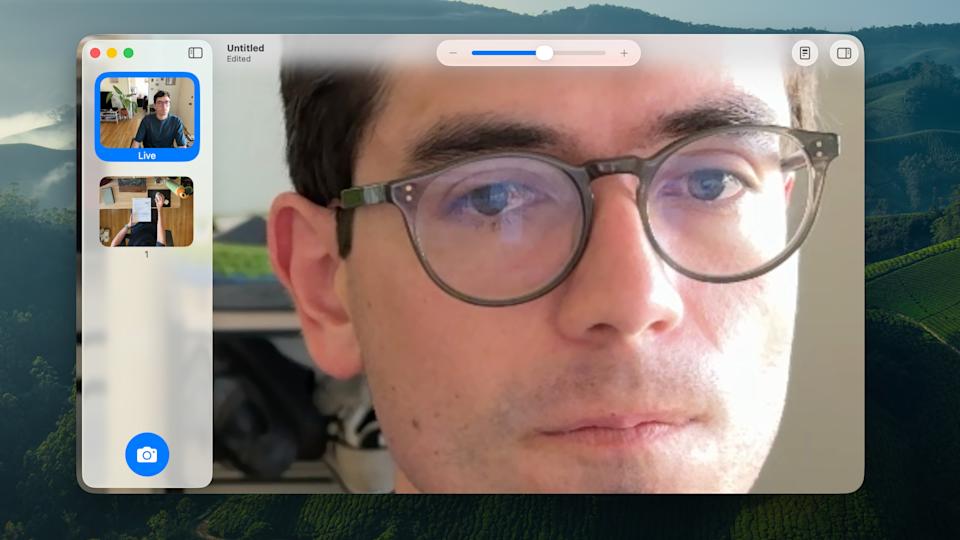
Par défaut, Magnifier utilise la webcam intégrée de votre MacBook, ce qui signifie que vous verrez une vue de vous-même et de ce qui se trouve derrière vous si vous n’avez pas sélectionné une autre caméra. Cela peut ne pas être habituel pour voir du texte éloigné, mais c’est pratique si vous appliquez du maquillage, portez des lentilles ou faites quoi que ce soit d’autre où vous avez besoin d’une vue détaillée de votre visage.
Lors de mes tests, l’utilisation de Magnifier a donné les meilleurs résultats avec la webcam intégrée de mon MacBook ou un iPhone. Lorsque j’ai essayé d’utiliser une webcam tierce de Logitech, mon flux vidéo en direct était nettement laggy. Vos résultats peuvent varier, mais si vous rencontrez des problèmes avec votre propre webcam, cela vaut le coup d’essayer la webcam intégrée pour voir si cela aide. Vous pouvez basculer entre les caméras et zoomer sur votre flux caméra à l’intérieur de l’application Magnifier :
-
Dans la barre de menus supérieure, sélectionnez Camera puis cliquez sur la caméra que vous souhaitez utiliser dans le menu déroulant.
-
Utilisez le curseur dans le haut-centre de la fenêtre Magnifier pour vous zoomer sur vous-même.
Vous pouvez voir un flux en direct de votre vue agrandie dans la fenêtre principale de Magnifier. Si vous cliquez sur le Bouton Camera dans le coin inférieur gauche de l’application, vous pouvez aussi prendre une photo à revoir plus tard. Toutes les photos que vous capturez apparaîtront dans le menu latéral gauche de Magnifier. Les cliquer vous permet de les afficher, de les zoomer et d’ajuster leur apparence visuelle (Luminosité, Contraste et d’autres réglages visuels) via la section Image de la barre de menus de Magnifier.


